iceAI Studio vous donne un contrôle total sur les connaissances de vos AI Agents et sur la façon dont ils dirigent les clients, favorisant ainsi des résolutions plus rapides et de meilleures expériences.
De la norme PCI-DSS à la certification SOC 2, le centre de contact ice est bâti sur un cadre de conformité qui saura satisfaire votre équipe de sécurité.
Récapitulatif Slice of ice : iceSurvey pour ice 11
Shaundalee Carvalho
Publié le :
July 30, 2021
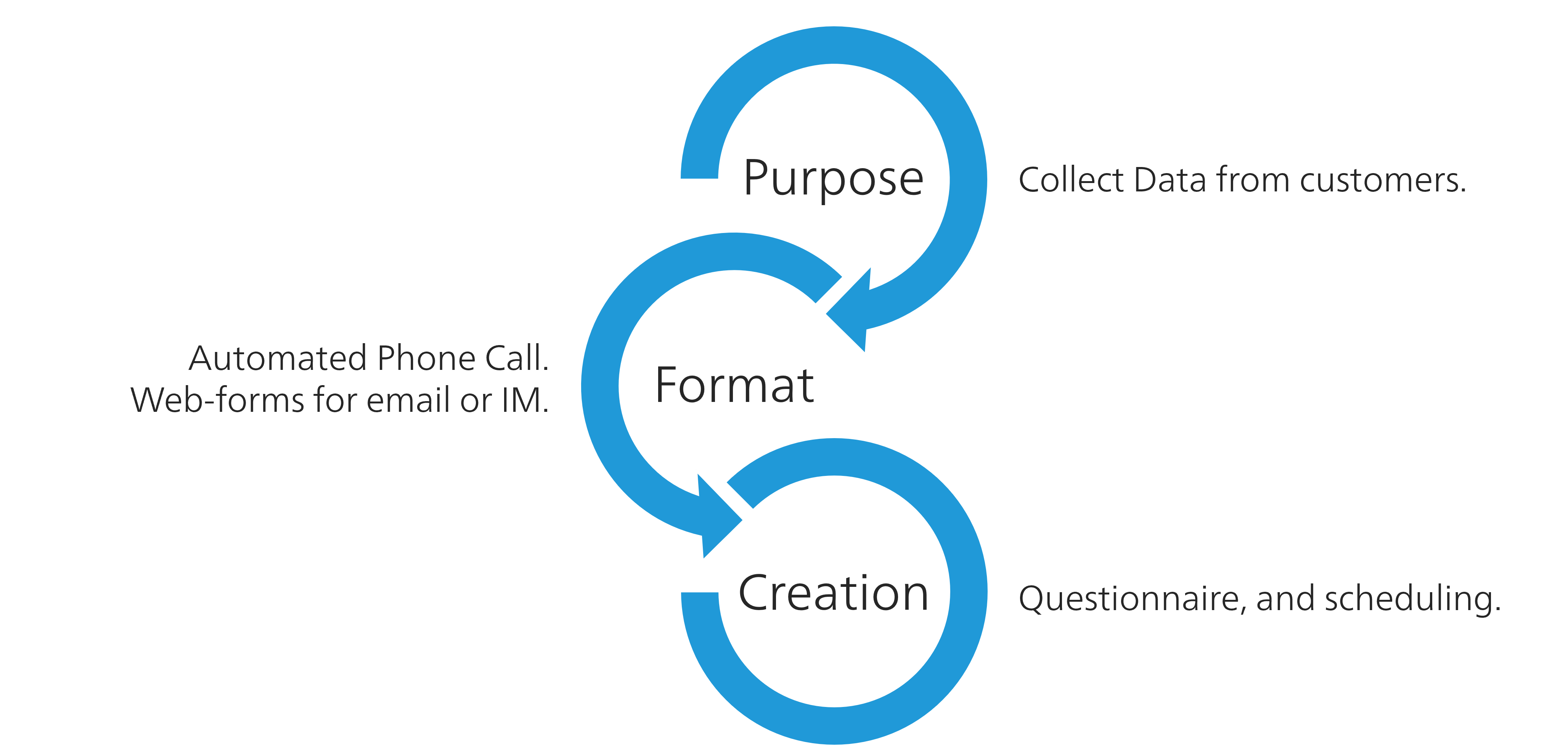
Le mercredi 21 juillet, ComputerTalk a présenté son plus récent webinaire Slice of ice, portant sur iceSurvey. Au cours de cette séance, notre spécialiste en formation, Kathika Uthayakumar, a donné un aperçu d'iceSurvey (version 11), expliqué comment créer des questions et des campagnes de sondage, présenté des exemples pour chaque modalité et expliqué comment examiner les réponses aux sondages.
Cliquez ici pour visionner l'enregistrement complet de la session.
L'une des meilleures façons d'attirer et de fidéliser la clientèle consiste à écouter et à comprendre ses besoins. En étant à l'écoute de vos clients, votre organisation peut cerner les lacunes en matière de service et apporter des améliorations aux opérations de votre centre de contact. iceSurvey offre aux administrateurs de centres de contact la possibilité de créer des sondages pour la voix, la messagerie instantanée et le courriel à l'aide d'outils simples basés sur un navigateur.
Aperçu
L'objectif des sondages est de recueillir des données auprès d'un groupe défini afin d'obtenir des informations sur un sujet d'intérêt. Une utilisation courante consiste à obtenir des commentaires sur l'expérience des clients avec différents services ou agents. iceSurvey 11 vous permet de créer différents sondages pour les diverses modalités utilisées dans votre centre de contact. Les clients communiquant par voix peuvent participer à un sondage au moyen d'un appel téléphonique automatisé. Pour le courriel et la messagerie instantanée, le sondage peut être effectué via un formulaire Web en ligne.
Les sondages dans ice 11 sont configurés sur le site Web iceManager. Après avoir créé votre questionnaire, vous planifierez et activerez votre sondage à l'aide d'une exécution de sondage.
Pour accéder à iceSurvey 11, connectez-vous au site Web iceManager et sélectionnez Survey en haut de l'écran. Le panneau principal contient le tableau de bord des sondages, qui affiche une liste de tous les sondages créés et actifs. Cette liste présente des informations sur chaque sondage et inclut l'option, sur la droite, de désactiver un sondage, ce qui empêche son utilisation dans toute exécution de sondage.
Création d'un nouveau sondage
Pour créer un nouveau sondage, cliquez sur le bouton Add dans le coin supérieur gauche. Cela lancera le concepteur de formulaires de sondage. Sélectionnez la langue de votre sondage et saisissez un nom. Le nom doit être distinct afin que tous vos sondages puissent être facilement différenciés les uns des autres. Ensuite, choisissez votre mode de présentation; les options incluent Voice et Web.
Sondage Web
Cliquez sur Add New Category pour créer des catégories permettant de regrouper vos questions. Par exemple, vous pouvez créer une catégorie intitulée Experience with the agent. Cliquez sur Add New Question pour créer une question. Pour chaque question, saisissez le texte de la question et sélectionnez un type. Sept types sont proposés :
Stars – Il s'agit d'une question de type évaluation.
Slider – Il s'agit d'une question de type évaluation.
Buttons – Il s'agit d'une question de type choix multiple.
Dropdowns – Il s'agit d'une question de type choix multiple.
Text – Il s'agit de questions ouvertes.
Numeric – Il s'agit d'accepter des entrées numériques.
Statement – Il s'agit de notifications destinées aux participants au sondage. Aucune réponse n'est attendue.
Avant de créer votre questionnaire, il est important de comprendre le nombre d'options disponibles pour chaque type de question.
Vous pouvez sélectionner Preview en haut du formulaire du concepteur de sondage pour voir un aperçu du sondage. Un exemple de question avec étoiles est présenté ci-dessous :
Sondage vocal
La création d'un sondage vocal est légèrement différente. Les participants entendront des enregistrements pour chaque question. Dans iceSurvey 11, il existe trois options pour les enregistrements. Les deux premières options utilisent la synthèse vocale pour convertir le contenu du champ en audio, tandis que la troisième option utilise un fichier audio préenregistré téléchargé dans l'application.
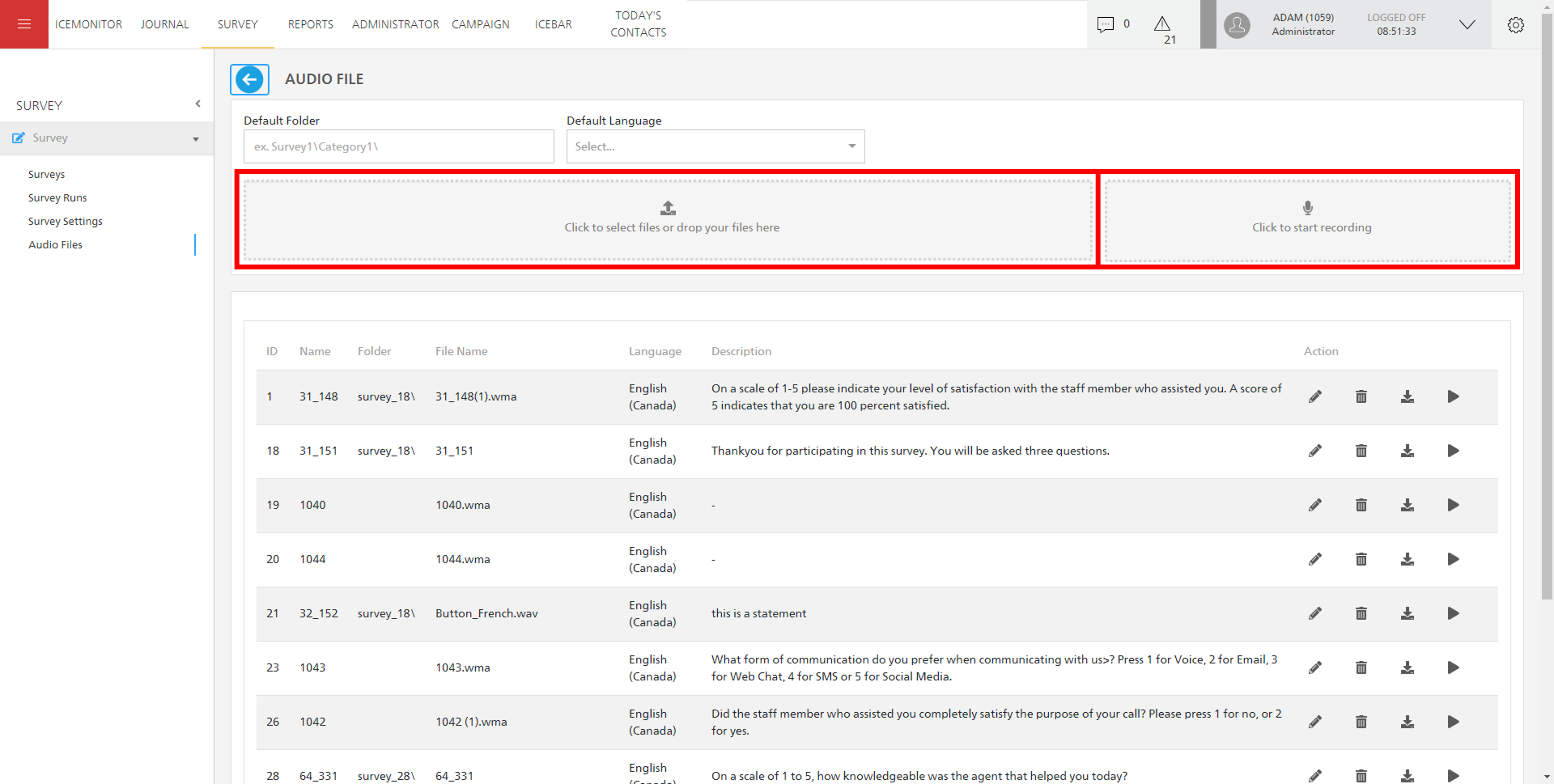
Pour télécharger des fichiers audio, cliquez sur Audio Files sur le côté gauche de l'écran. Cela affichera tous les fichiers audio qui ont été téléchargés ou créés. Vous pouvez modifier, supprimer, télécharger ou lire n'importe lequel de ces fichiers. Ces fichiers seront disponibles pour être sélectionnés pour vos questions de sondage. Pour ajouter un nouveau fichier audio, cliquez sur Add, puis téléchargez un fichier existant ou enregistrez un fichier directement sur le site Web.
Exécutions de sondage
Les sondages sont planifiés et activés à l'aide d'exécutions de sondage. Le tableau de bord Survey Run affiche des informations sur chaque exécution de sondage active, notamment le sondage associé, la modalité de contact à laquelle il s'applique, le nombre d'offres en attente, le nombre total d'offres et le nombre total de réponses.
Pour créer une nouvelle exécution de sondage, cliquez sur Add. Saisissez un nom et sélectionnez un sondage. Notez que seuls les sondages actifs peuvent être sélectionnés; assurez-vous donc que votre sondage est actif avant d'essayer de le planifier.
Votre exécution de sondage peut se trouver dans l'un des quatre états suivants :
Draft – Cet état signifie que l'exécution du sondage n'est pas configurée ou prête à être activée.
Active – Cet état active le sondage, permettant aux clients d'y participer.
Suspended – Cet état met le sondage en pause.
Completed – Cet état signifie que le sondage a terminé son exécution. Cela est basé sur l'atteinte d'un nombre cible défini d'offres ou de réponses au sondage.
Les participants au sondage peuvent être filtrés en fonction de l'identification de l'appelant, du numéro composé ou de l'identifiant de la file d'attente.
Consultation des résultats de sondage
Vous pouvez consulter les réponses aux sondages dans iceJournal 11. Effectuez une recherche à l'aide des critères de filtrage pour un contact ou une interaction spécifique, sélectionnez le contact pour ouvrir la vue détaillée, puis faites défiler jusqu'à la section des réponses au sondage.
Vous pouvez également consulter des rapports sur les résultats des sondages en accédant au dossier iceSurvey sur la page iceReporting. Vous pouvez y voir des informations détaillées sur les réponses de chaque participant ainsi que des statistiques résumées. Il est aussi possible de dégager des tendances dans les données grâce au croisement de variables.
%20-%20Google%20Ads.png)