iceAI Studio vous donne un contrôle total sur les connaissances de vos agents IA et sur la façon dont ils dirigent les clients, favorisant ainsi des résolutions plus rapides et de meilleures expériences.
De la norme PCI-DSS à la certification SOC 2, le centre de contact ice est bâti sur un cadre de conformité qui saura satisfaire votre équipe de sécurité
Récapitulatif Slice of ice: Naviguer dans iceReporting
Shaundalee Carvalho
Publié le :
February 16, 2024
Le mercredi 7 février, ComputerTalk a présenté son plus récent webinaire Slice of ice. Au cours de cette séance, l'une de nos spécialistes en formation et documentation, Diane Vasquez, a donné un aperçu d'iceReporting et a abordé les principaux iceReports, la façon de planifier des rapports, les nouveautés de la dernière version d'iceReporting, ainsi que quelques conseils pour son utilisation.
Cliquez ici pour regarder l'enregistrement complet de la session.
Aperçu d'iceReporting
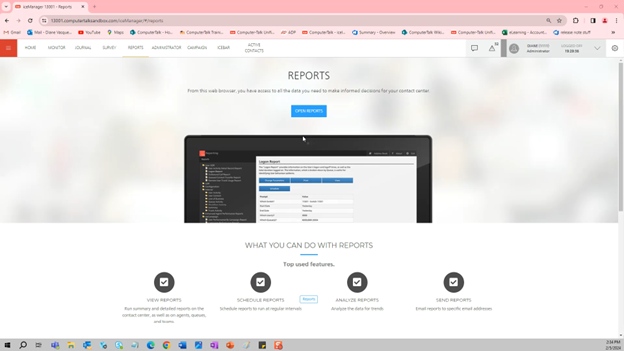
iceReporting se trouve dans iceManager. Cliquez sur « Ouvrir les rapports » pour ouvrir l'outil dans un nouvel onglet. Une fois ouvert, l'outil affichera une liste de dossiers sur le côté gauche de l'écran qui contiennent des modèles de rapport. Lorsque vous cliquez sur un modèle de rapport, vous verrez le titre et la description, suivis de ces boutons:
Modifier les paramètres – Ce bouton vous permet de modifier les valeurs actuellement définies dans le rapport.
Imprimer – Ce bouton ouvre le rapport dans une nouvelle fenêtre, vous permettant de le visualiser au format PDF.
Afficher – Ce bouton ouvre le rapport dans une nouvelle fenêtre au format de rapport Crystal. De là, vous pouvez l'exporter dans d'autres formats si vous le souhaitez.
Planifier – Ce bouton vous permet de planifier la réception du rapport.
Sous ces boutons se trouvent la colonne « Invite », qui affiche les paramètres du rapport, et la colonne « Valeur », qui indique les valeurs actuelles des paramètres.
Rapports clés
Il existe plusieurs rapports clés dans iceReporting :
Rapport sur le temps de contact en file d'attente – Ce rapport indique le nombre de contacts en file d'attente qui ont été traités, abandonnés en file d'attente ou retirés de la file d'attente. Il affiche également le niveau de service (GOS). Ce rapport est utile pour analyser l'expérience client.
Rapport sur le temps de contact utilisateur en file d'attente – Ce rapport est similaire au précédent, mais il n'affiche pas les contacts retirés de la file d'attente. Il indique également le temps d'appel moyen par file d'attente et le temps moyen passé par les utilisateurs en état de post-appel.
Rapport complet sur la performance de l'utilisateur – Ce rapport présente un résumé des contacts en file d'attente et hors file d'attente traités par un utilisateur, ainsi que la durée passée dans chaque état de traitement des contacts.
Rapport d'activité d'appel par utilisateur et par file d'attente – Ce rapport offre une vue générale des appels vocaux en file d'attente traités par le ou les utilisateurs sélectionnés par file d'attente pour l'intervalle choisi. Il affiche toutes les activités liées à la file d'attente, y compris le temps d'appel moyen, le temps de post-appel, le temps d'attente, et le nombre de transferts aveugles/à froid, d'appels sans réponse, et plus encore.
Rapport sommaire des contacts entrants – Ce rapport indique le nombre de contacts entrants reçus, y compris le nombre de contacts mis en file d'attente et traités, en flux de travail seulement, rejetés, abandonnés, retirés et sortants. Ce rapport offre également une option pour visualiser un graphique des contacts reçus par semaine.
Comment planifier des rapports
Vous pouvez planifier la livraison régulière de rapports en suivant ces instructions:
Assurez-vous que les valeurs sur lesquelles vous souhaitez créer un rapport sont correctes pour chaque paramètre. Si vous devez les modifier, cliquez sur « Modifier les paramètres ».
Cliquez sur Planifier pour ouvrir le formulaire de planification.
Saisissez un nom pour le rapport. Nous vous recommandons d'utiliser une convention de nommage cohérente, car la liste des rapports sera partagée.
Sous Type de planification, sélectionnez Courriel pour que le rapport soit envoyé par courriel à une ou plusieurs adresses spécifiées, ou sélectionnez Pré-générer pour que le rapport se charge uniquement dans iceReporting.
Sous Type de format, sélectionnez le format de rapport souhaité.
Si vous avez choisi d'envoyer le rapport par courriel, vous devrez remplir la section Distribution par courriel. Ajoutez les destinataires prévus, l'objet du courriel et le corps du texte.
Sous Début, indiquez la première date à laquelle vous souhaitez que le rapport soit envoyé par courriel. Sélectionnez une heure en dehors de vos heures de pointe habituelles pour l'heure de début.
Sous Exécution, sélectionnez la fréquence à laquelle vous souhaitez que le rapport soit envoyé.
Les options de répétition et de fin sont facultatives. Une fois que vous les avez activées/désactivées selon vos besoins, cliquez sur Terminer.
Une fois que vous avez terminé de planifier votre rapport, il apparaîtra sous Rapports planifiés à gauche. De nouveaux boutons seront disponibles pour celui-ci.
Cliquez sur Déplanifier pour supprimer le rapport planifié.
Cliquez sur Replannifier pour modifier les détails du rapport planifié.
Cliquez sur Informations d'exécution pour afficher les détails du rapport. Notez qu'après avoir sélectionné cette option, vous pouvez cliquer sur Exécuter maintenant pour lancer un rapport test si vous le souhaitez.
Nouveautés
La dernière version d'ice, ice 12, propose de nouveaux rapports et fonctionnalités:
Rapport sur les connexions simultanées – Ce rapport vous indique le nombre d'utilisateurs connectés simultanément. Il peut vous aider à gérer les niveaux de personnel.
Rapport de consommation – Ce rapport fournit des informations sur la connectivité des agents et l'utilisation globale via icePhone, Teams, etc. Il affiche également la durée de tous les contacts entrants et sortants effectués à partir des groupes UC.
Rapports de données uniquement – Dans ice 12, nous proposons désormais des rapports de données uniquement, qui peuvent être exportés vers Excel et manipulés pour répondre aux besoins spécifiques de votre organisation.
Conseils iceReporting
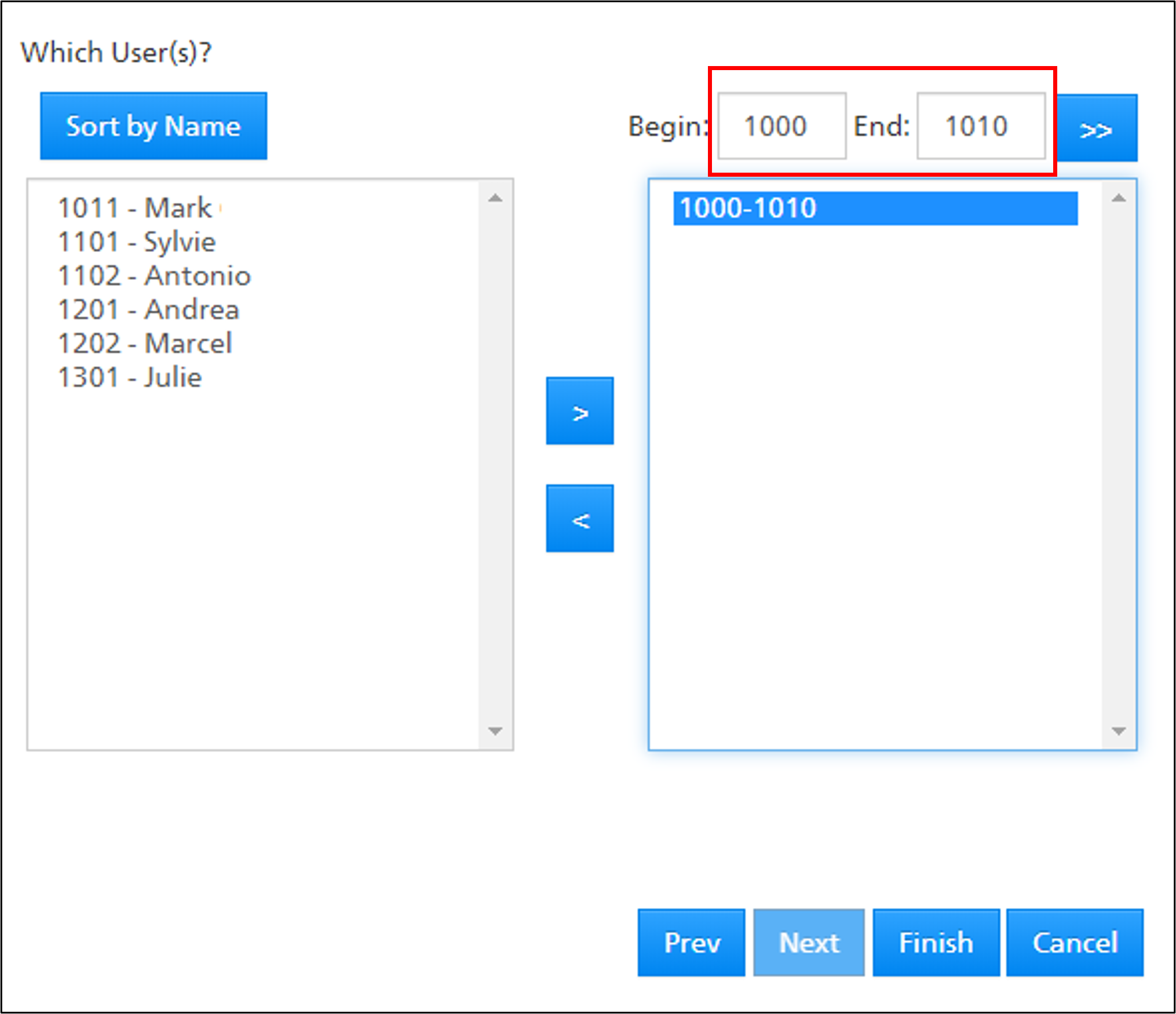
Sélection d'utilisateurs ou de files d'attente – Lorsque vous sélectionnez des utilisateurs à inclure dans un rapport, il y a une limite au nombre d'individus que vous pouvez déplacer vers la boîte d'inclusion. Pour inclure plus d'utilisateurs, vous pouvez utiliser les champs Début et Fin pour créer une plage complète d'utilisateurs à inclure.
Disponibilité des données – Pour certains rapports, il y aura un paramètre qui demande le type de rapport. Vous pouvez choisir parmi intervalle (toutes les 15 minutes), quotidien, hebdomadaire, mensuel ou annuel. Lors de la planification de ces rapports, les rapports devront être exécutés une fois que la période actuelle (de la durée sélectionnée) sera terminée. Par exemple, pour voir les statistiques quotidiennes d'aujourd'hui, vous devrez attendre demain pour les consulter.
Pour en savoir plus sur iceReporting, regardez l'enregistrement complet ou cliquez ici.
Abonnez-vous à notre infolettre
Merci d'avoir communiqué avec ComputerTalk !
Nous prendrons contact avec vous sous peu. Il y a aussi un bouton de discussion maintenant dans le coin inférieur droit du site Web, si vous souhaitez nous parler immédiatement.
Oups! Une erreur est survenue lors de l'envoi du formulaire.
%20-%20Google%20Ads.png)