iceAI Studio vous donne un contrôle total sur les connaissances de vos AI Agents et sur la façon dont ils dirigent les clients, favorisant ainsi des résolutions plus rapides et de meilleures expériences.
De la norme PCI-DSS à la certification SOC 2, le centre de contact ice est bâti sur un cadre de conformité qui saura satisfaire votre équipe de sécurité.
Comment optimiser l'utilisation de votre tableau de bord de centre de contact
Shaundalee Carvalho
Publié le :
May 10, 2021
Le mercredi 21 avril, ComputerTalk a présenté son webinaire Slice of ice d'avril : Naviguer dans iceMonitor 11. Au cours de cette séance, Kathika Uthayakumar, spécialiste de la formation et de la documentation, a donné un aperçu d'iceMonitor 11, abordé la nouvelle vue en grille et les paramètres d'iceMonitor, et partagé des conseils utiles.
Navigation dans iceMonitor 11 : Récapitulatif de Slice of ice
Cliquez ici pour visionner l'enregistrement complet de la session.
Aperçu
iceMonitor est un outil qui donne accès à des informations en temps réel sur votre centre de contact. Il vous permet de surveiller vos files d'attente, vos utilisateurs et vos équipes. La dernière mise à jour, la version 11, offre plus d'informations et de statistiques que les versions précédentes.
L'accès à iceMonitor 11 se fait toujours via le site Web iceManager. Cependant, contrairement aux versions précédentes, il est accessible via n'importe quel navigateur Internet, notamment Internet Explorer, Chrome, Firefox et Safari. Connectez-vous à l'aide de vos identifiants ice, puis cliquez sur l'onglet iceMonitor en haut de la page pour y accéder.
Paramètres d'affichage du tableau de bord
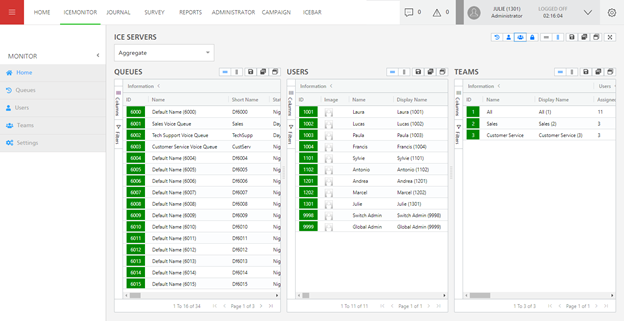
Le nouveau tableau de bord iceMonitor a une apparence différente de celle des versions précédentes. Il se compose désormais de grilles plutôt que de tuiles, ce qui permet aux utilisateurs de voir plus d'informations à la fois. Les grilles affichent par défaut toutes les données disponibles du centre de contact.
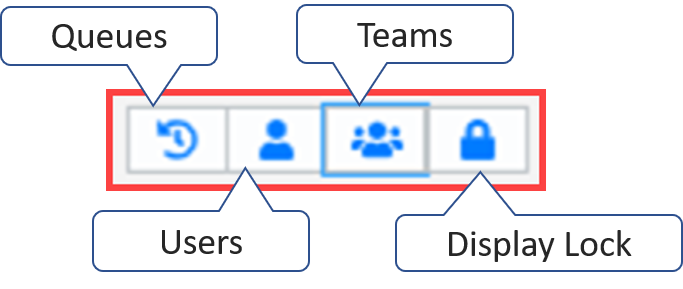
Cependant, vous pouvez utiliser les trois premiers boutons des paramètres d'affichage de la grille pour contrôler quelles sections – Files d'attente, Utilisateurs et Équipes – sont visibles. Le bouton Verrouiller l'affichage peut être utilisé pour verrouiller l'ordre par défaut des grilles.
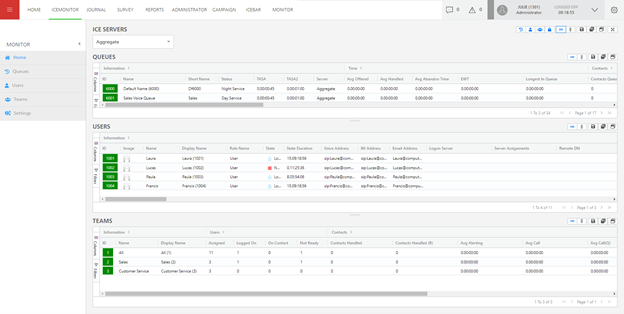
Les deux boutons suivants dans les paramètres d'affichage permettent de contrôler l'orientation des grilles. Cliquez sur l'icône des barres verticales pour afficher les grilles côte à côte ou cliquez sur les barres horizontales pour les afficher l'une au-dessus de l'autre.
Après avoir configuré une vue qui vous convient, vous pouvez utiliser le bouton Enregistrer pour l'enregistrer en tant que vue privée ou vue partagée si vous souhaitez permettre à d'autres utilisateurs de voir la même chose.
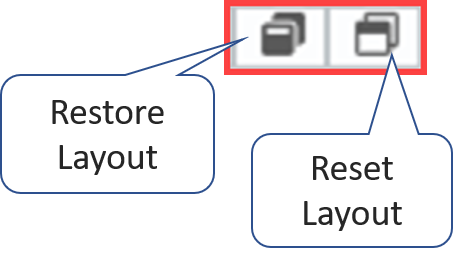
La prochaine fois que vous utiliserez iceMonitor, vous pourrez sélectionner une mise en page à l'aide du bouton Restaurer. Vous pouvez cliquer sur le bouton Réinitialiser pour rétablir les paramètres par défaut de la mise en page.
Notez que chaque grille possède également son propre ensemble d'options Enregistrer, Restaurer et Réinitialiser, ce qui vous permet de configurer vos préférences pour chaque grille individuellement.
Le dernier bouton des options d'affichage est le bouton Plein écran, que vous pouvez utiliser pour masquer les bannières en haut et sur le côté gauche de la page.
Vue en grille
Le nouvel iceMonitor affiche plus d'informations sur les utilisateurs dans la nouvelle vue en grille, notamment le nom, le rôle et l'adresse de connexion. Les colonnes d'informations sont désormais regroupées, le nom du groupe étant affiché dans la première ligne de la grille. Ces groupes – tels que Informations, Temps d'état et Appels – peuvent être développés ou réduits pour afficher ou masquer les ensembles de colonnes correspondants.
L'onglet Colonnes sur la gauche vous permet de configurer les colonnes à afficher, tandis que l'onglet Filtres vous permet de configurer les lignes à afficher. Par exemple, vous pouvez décider d'utiliser les filtres pour masquer les utilisateurs déconnectés. Les seuils sont désormais indiqués par la couleur d'arrière-plan de l'identifiant. Par défaut, le vert signifie qu'aucun seuil n'a été atteint, l'orange signifie un seuil d'avertissement et le rouge signifie qu'un seuil critique a été atteint.
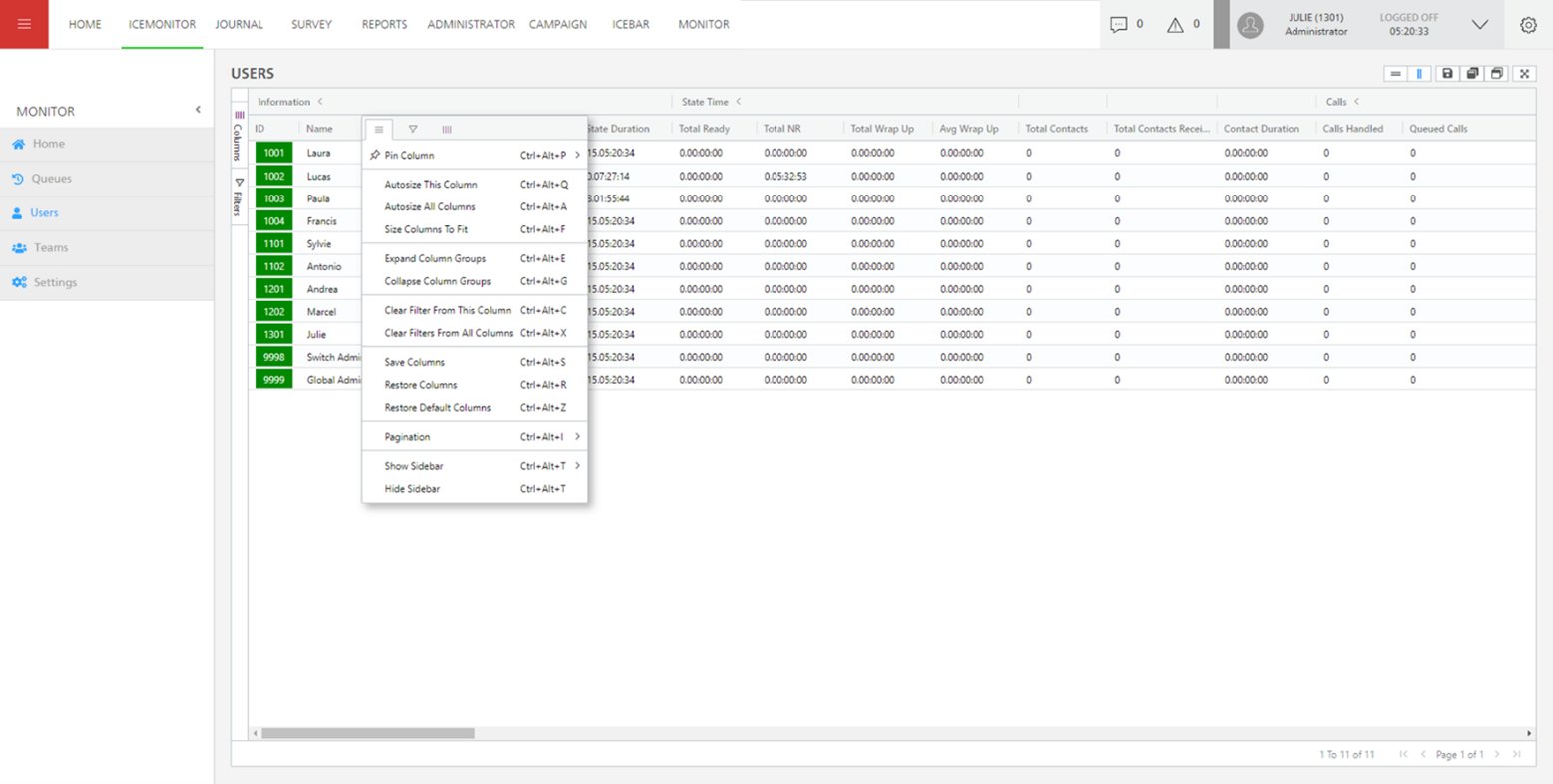
Vous pouvez accéder au menu Actions en déplaçant votre curseur dans le coin droit de n'importe quelle colonne et en cliquant sur le bouton hamburger.
Ce menu vous permet d'épingler des colonnes sur le côté gauche ou droit de la grille, d'ajuster la largeur des colonnes, de développer et de réduire les groupes de colonnes, d'effacer les filtres, d'enregistrer, de restaurer et de réinitialiser les colonnes, d'ajuster la pagination pour modifier le nombre de lignes affichées, et d'afficher ou de masquer les onglets Colonnes et Filtres.
Les informations affichées dans la grille de détails sont similaires à celles des versions précédentes, mais elles sont désormais présentées sous forme de tableau. La grille de détails d'un utilisateur affiche toutes les informations disponibles pour cet utilisateur sur ses cinq onglets. Cela inclut les informations de profil et les statistiques, les contacts traités, les activités de l'utilisateur, ainsi que les affectations aux files d'attente et aux équipes. De nouvelles statistiques sont incluses concernant le traitement multi-contact, qui a été amélioré dans la version 11 d'ice. La grille de détails dispose également d'un nouveau bouton qui vous permet de la fermer, ce qui n'était pas disponible dans les versions précédentes mais était souhaité par beaucoup.
Étant donné que chaque grille possède son propre ensemble d'options d'affichage, la grille de détails, comme les autres, peut être affichée horizontalement ou verticalement, et les mises en page peuvent être enregistrées, restaurées et réinitialisées.
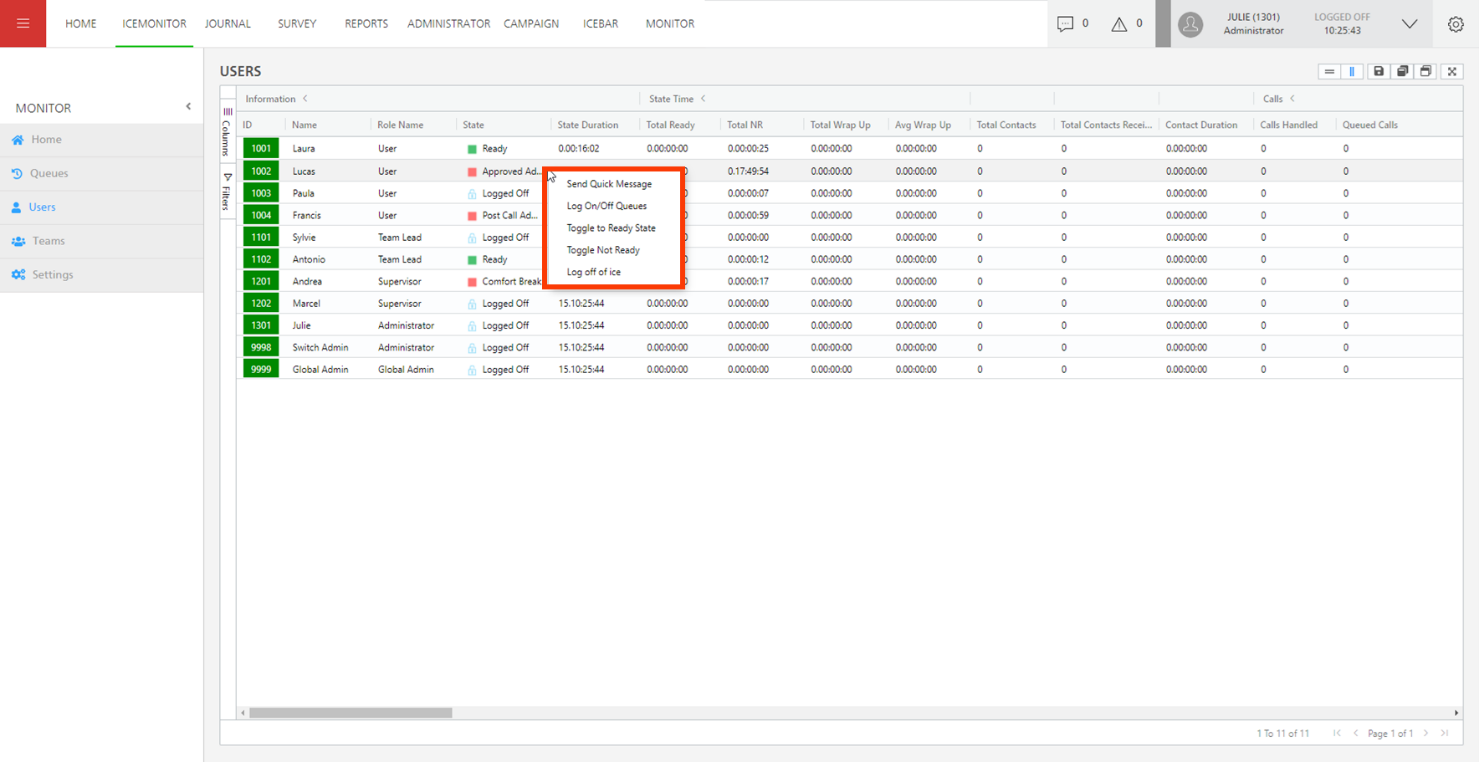
Un clic droit sur un utilisateur connecté ouvre un menu similaire à celui des versions précédentes. Le menu propose des options pour envoyer un message à l'utilisateur, basculer son état ou utiliser la fonction de surveillance silencieuse (selon vos autorisations et votre état).
Paramètres d'iceMonitor
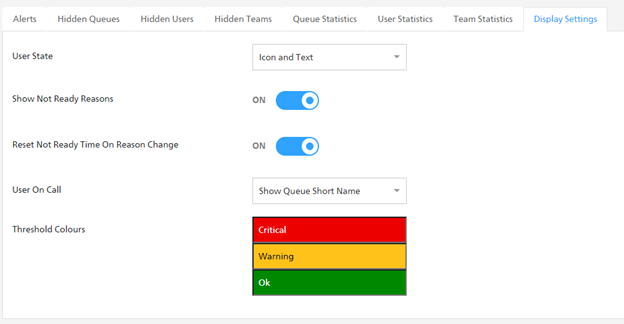
Dans la nouvelle version d'iceMonitor, la page des paramètres d'affichage a été simplifiée et regroupe désormais cinq options.
Ces paramètres vous permettent de modifier la façon dont l'état d'un utilisateur est affiché, d'indiquer si les motifs de statut « Non prêt » sont visibles, de déterminer si la durée du statut « Non prêt » est réinitialisée lors d'un changement de motif, de choisir les informations affichées lorsqu'un utilisateur est en communication, et de définir les couleurs utilisées pour indiquer les différents seuils.
Lors de précédentes séances Slice of ice, nous avons abordé la création de nouvelles alertes dans iceMonitor. Les versions 9 et supérieures d'ice proposent un nouveau type d'alerte appelé alerte par webhook. Ce type d'alerte vous permet de recevoir des notifications directement dans un canal Microsoft Teams. Visionnez l' enregistrement de cette séance pour voir un exemple de configuration d'une alerte par webhook (l'exemple commence à 18 minutes). Un document est également disponible sur le site de formation pour vous guider. Il contient des informations sur l'emplacement de l'URL du webhook du canal Teams, la configuration du champ de message, et plus encore.
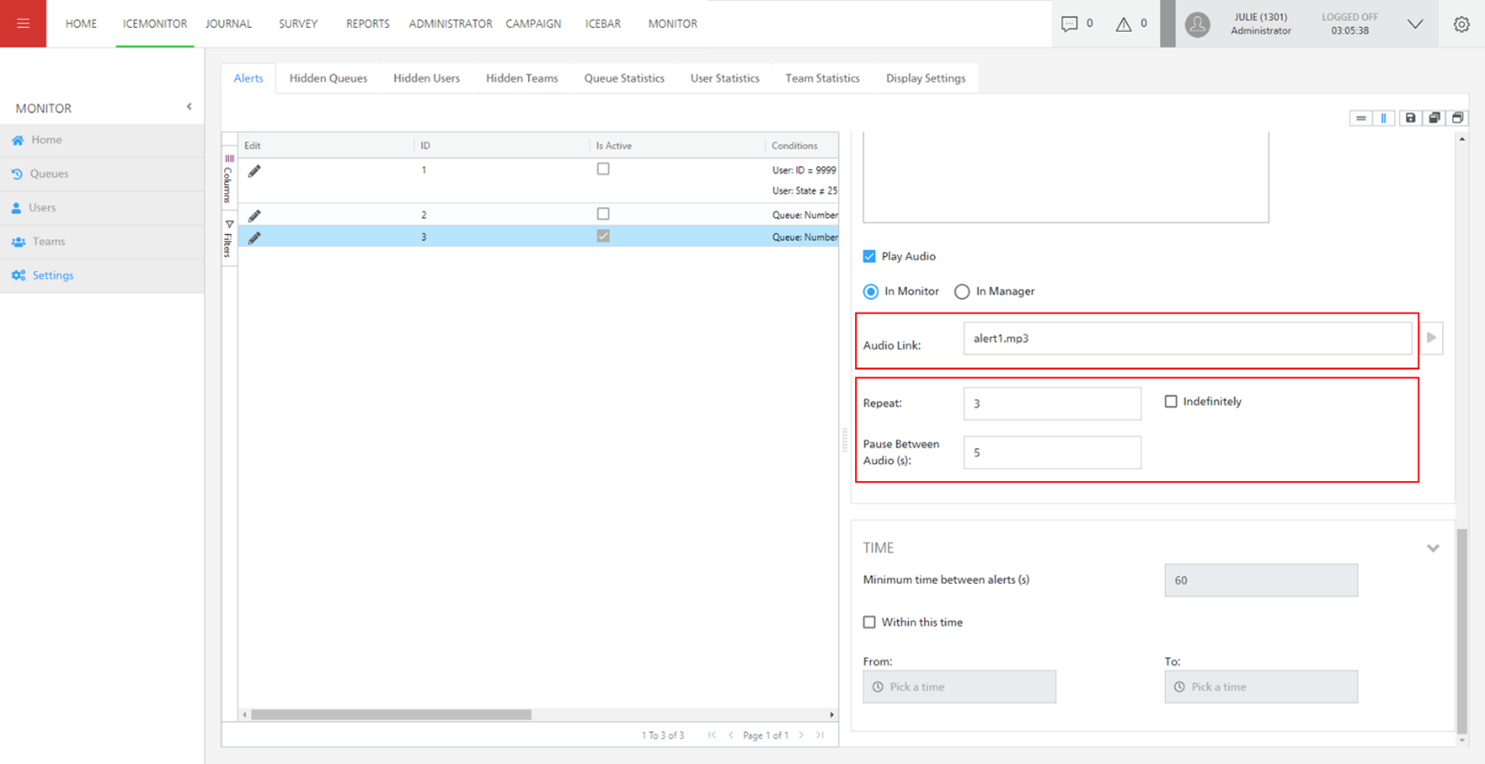
Les versions les plus récentes d'ice permettent également de configurer des alertes sonores. Pour ce faire, les fichiers audio doivent être placés sur le serveur, puis l'URL ou le répertoire menant au fichier audio doit être ajouté dans le champ Lien audio. Trois alertes sonores par défaut sont disponibles sur le serveur. Vous devrez également configurer le nombre de répétitions souhaité pour l'alerte. Les alertes sonores sont particulièrement utiles lorsque vous avez iceMonitor ouvert sur un écran secondaire ou que vous ne surveillez pas activement l'outil.
Si vous souhaitez en savoir plus sur iceMonitor 11 et sur la façon de procéder à une mise à niveau, veuillez contacter votre responsable de compte ou demander une démonstration.
Notre prochaine séance Slice of ice, intitulée « Sécurité et normes – Atténuation des risques de sécurité », aura lieu le 19 mai. Cliquez ici pour vous inscrire.
Abonnez-vous à notre infolettre
Merci de vous être abonné!
Bienvenue dans la communauté de l'infolettre de ComputerTalk. Surveillez votre boîte de réception pour nos mises à jour mensuelles.
Oups! Une erreur est survenue lors de la soumission du formulaire.
%20-%20Google%20Ads.png)