iceAI Studio vous donne un contrôle total sur les connaissances de vos AI Agents et sur la façon dont ils dirigent les clients, favorisant ainsi des résolutions plus rapides et de meilleures expériences.
De la norme PCI-DSS à la certification SOC 2, le centre de contact ice est bâti sur un cadre de conformité qui saura satisfaire votre équipe de sécurité.
Découvrez ces 6 fonctionnalités géniales pour optimiser votre expérience Microsoft Teams (Partie 2)
Erina Suzuki
Publié le :
July 22, 2022
Microsoft Teams offre une variété de fonctionnalités intuitives pour améliorer la collaboration et la communication. Pourtant, de nombreux utilisateurs de Teams ignorent l'existence de plusieurs fonctions. Découvrez ces 6 fonctionnalités utiles pour optimiser votre expérience Teams!
Microsoft Teams continue de gagner en popularité, atteignant 270 millions d'utilisateurs actifs mensuels en janvier 2022. Satya Nadella, PDG de Microsoft, a déclaré que Teams « devient rapidement la norme pour les communications unifiées » (UC Today). Cela n'a rien d'étonnant : Microsoft Teams offre une variété de fonctionnalités intuitives et précieuses pour améliorer la collaboration et la communication au sein des organisations. Pourtant, de nombreux utilisateurs de Teams ignorent l'existence de plusieurs fonctionnalités. Dans ce blogue, nous mettons en lumière 6 fonctions utiles pour vous permettre d'améliorer encore davantage votre expérience Teams!
Mettre des messages en favoris
Vous est-il déjà arrivé de fouiller dans vos historiques de clavardage pour retrouver une information précise? Si vous avez répondu oui, vous avez de la chance! Vous pouvez mettre des messages en favoris et vous y référer ultérieurement. Pour mettre un message en favori, survolez le message avec votre curseur. Sélectionnez ensuite [ … ] puis [Enregistrer ce message].
Pour consulter vos messages enregistrés, cliquez sur votre photo de profil dans le coin supérieur droit de votre fenêtre Teams et sélectionnez Enregistré pour accéder à tous vos messages mis en favoris. Grâce à cette fonctionnalité, vous n'aurez plus jamais à perdre de temps à chercher dans vos historiques de clavardage!
Réactions aux réunions
Lors d'une réunion Teams, appréciez-vous ce que vos collègues partagent? Trouvez-vous quelque chose de drôle? Voulez-vous applaudir? Dans ces situations, les réactions aux réunions peuvent vous aider à exprimer vos sentiments. C'est un excellent moyen de participer activement sans interrompre, tout en permettant à l'orateur et aux autres participants de savoir ce que vous ressentez. Il existe 5 types de réactions parmi lesquelles les utilisateurs peuvent choisir : J'aime, Cœur, Applaudissements, Rire et Surpris.
Pour envoyer une réaction pendant une réunion, survolez l'icône Réactions pour afficher les cinq options dans le coin supérieur droit de l'écran. Après avoir sélectionné la réaction souhaitée, l'émoticône apparaîtra sur votre profil pendant la réunion.
Envoyer des éloges
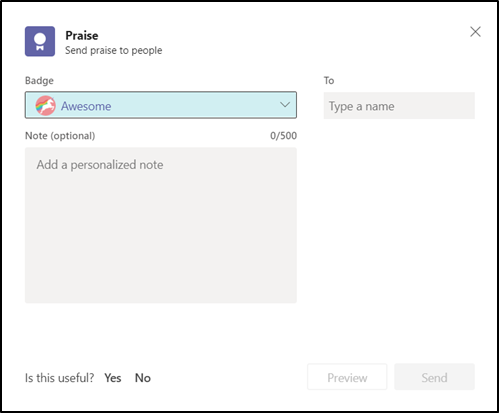
Selon la Harvard Business Review, 72 % des entreprises conviennent que la reconnaissance des employés a un impact positif sur l'engagement. Les employés sont plus heureux et plus productifs lorsqu'ils se sentent reconnus pour leur travail acharné. Exprimez votre reconnaissance envers vos employés grâce à la fonctionnalité Éloges de Teams. Avec cette fonction, vous pouvez décerner des badges aux employés en fonction de leurs réalisations. Vous pouvez envoyer des éloges dans une conversation ou même dans un canal si vous souhaitez toucher un public plus large.
Pour envoyer des éloges dans Teams, rendez-vous simplement au bas de la zone où vous envoyez habituellement un nouveau message et sélectionnez l'icône [Éloges].
En sélectionnant l'icône [Éloges], vous pouvez choisir parmi une variété de badges. Entrez le nom du destinataire et une description facultative pour la récompense. Une fois prêt, cliquez sur [Envoyer].
Faire des annonces
Le moyen le plus efficace de s'assurer que vos messages sont lus est de les faire ressortir. Faites une annonce dans un canal au sein de votre organisation ou de votre équipe. Les annonces de canal aident vos messages à se démarquer du lot.
Pour créer une annonce de canal, sélectionnez le canal dans lequel vous souhaitez publier. Dans le canal, choisissez Nouvelle conversation, puis sélectionnez [Format]. En haut à gauche de la zone de message, choisissez Annonce. À partir de là, vous pouvez ajouter un titre, un sous-titre et modifier l'image d'arrière-plan du titre – les possibilités sont infinies! Lorsque vous êtes prêt, sélectionnez [Envoyer]. Voilà comment faire des annonces futures impossibles à manquer!
Salles pour petits groupes
Avec les salles pour petits groupes, vous pouvez vous séparer des réunions plus importantes pour discuter d'un sujet spécifique plus en détail. C'est particulièrement utile lorsque vous souhaitez faire un remue-méninges sur un projet précis. Pour créer une salle pour petits groupes, accédez à votre calendrier Teams et sélectionnez une [réunion]. Sélectionnez [Salles pour petits groupes] puis [Créer des salles]. Ensuite, choisissez le nombre de salles que vous souhaitez ajouter et sélectionnez [Ajouter des salles]. Si vous le souhaitez, vous pouvez assigner des participants spécifiques à chaque salle.
Utiliser des commandes
Dans le milieu de travail actuel, surtout dans les centres d'appels, la rapidité est essentielle. Assurez-vous de naviguer efficacement dans Microsoft Teams si vous voulez gagner du temps. L'utilisation des commandes est un moyen d'y parvenir. Microsoft définit les commandes comme des « raccourcis pour effectuer des tâches courantes dans Teams." Certaines de ces tâches incluent la mise à jour de votre statut, l'accès à un canal spécifique, la consultation des réunions planifiées, la navigation vers un emplacement récent, et bien plus encore. Pour lancer une commande dans Teams, tapez [ / ] dans la barre de recherche en haut de Teams et une liste de commandes apparaîtra. Ensuite, tapez ou sélectionnez la commande que vous souhaitez utiliser et appuyez sur [Entrée]. C'est aussi simple que ça!
Selon Microsoft, de nouvelles commandes sont régulièrement ajoutées à Teams. Voici une liste de ce qui est actuellement disponible dans Teams :
Il y a beaucoup de choses que vous pouvez faire dans Teams! Tirer parti de ces 6 fonctionnalités vous assure de profiter au maximum de Teams. Partagez ce blogue avec vos collègues et amis pour les aider à améliorer leur expérience avec ces fonctionnalités Teams – ils vous en seront reconnaissants! Et si ce n'est pas déjà fait, consultez la partie 1 pour découvrir d'autres fonctionnalités de Teams : 7 fonctionnalités et paramètres Teams dont vous devriez profiter dès maintenant!
Votre service à la clientèle souhaite-t-il migrer vers Microsoft Teams?
ComputerTalk est le développeur du centre de contact ice avec Microsoft Teams. ice modernise le centre d'appels grâce à l'intégration d'applications d'affaires, à l'IA et à l'analytique sur tous les canaux de communication, aidant les organisations à offrir des expériences client exceptionnelles. En tant que solution de centre de contact native pour Microsoft Teams, ice permet aux utilisateurs de gérer toutes les interactions au sein d'une interface unique. Pour en savoir plus, demandez une démonstration dès aujourd'hui!
Abonnez-vous à notre infolettre
Merci de vous être abonné!
Bienvenue dans la communauté de l'infolettre de ComputerTalk. Surveillez votre boîte de réception pour nos mises à jour mensuelles.
Oups! Une erreur est survenue lors de la soumission du formulaire.
%20-%20Google%20Ads.png)