iceAI Studio vous donne un contrôle total sur les connaissances de vos AI Agents et sur la façon dont ils dirigent les clients, favorisant ainsi des résolutions plus rapides et de meilleures expériences.
De la norme PCI-DSS à la certification SOC 2, le centre de contact ice est bâti sur un cadre de conformité qui saura satisfaire votre équipe de sécurité.
Récapitulatif de Slice of ice : Dépannage de ice (Partie 1)
Shaundalee Carvalho
Dernière mise à jour :
July 5, 2022
Le mercredi 19 août, ComputerTalk a tenu la première séance officielle de sa série de webinaires renommée, Slice of ice (anciennement Lunch & Learn). Le sujet était le dépannage de ice.
Au cours de cette séance, Robert Luciani, responsable de la fonction de soutien à la clientèle, a abordé la résolution de problèmes, les enjeux courants et leurs solutions pour les utilisateurs et les superviseurs, ainsi que des conseils et astuces de dépannage. Vous pouvez visionner l'enregistrement ici et poursuivre votre lecture pour obtenir un résumé.
Comprendre le problème
Lorsque vous faites face à un problème avec ice, il est important de bien le comprendre afin de pouvoir le signaler correctement au centre d'assistance, ce qui permet de réduire le temps de résolution. Pour comprendre le problème :
D'abord, déterminez le type de problème. Il peut s'agir, par exemple, de problèmes de connexion, de qualité d'appel ou d'accès.
Ensuite, identifiez ce qui est touché par le problème. Le problème peut affecter iceBar, iceManager, iceMonitor, iceReporting ou Citrix.
Enfin, identifiez qui est touché. Le problème peut affecter l'appelant ou un ou plusieurs agents.
Problèmes courants des utilisateurs avec iceBar
Voici quelques messages d'erreur courants que les utilisateurs peuvent rencontrer :
Erreur de lecture de la configuration
Erreur de connexion au serveur ice
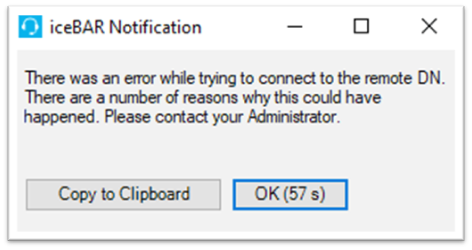
Erreur de connexion au numéro de répertoire distant (Remote DN)
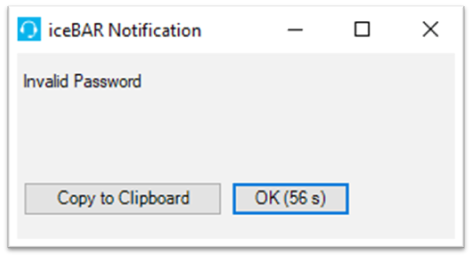
Erreur de mot de passe invalide
Certains de ces problèmes peuvent être résolus facilement en suivant les étapes décrites ci-dessous. Les solutions aux autres problèmes sont expliquées en détail dans l'enregistrement de la séance au lien ci-dessus. Toutefois, si vous rencontrez l'un de ces messages d'erreur et que le problème persiste après avoir suivi les étapes recommandées, communiquez avec votre superviseur ou votre administrateur pour obtenir de l'aide.
Erreur de connexion au numéro de répertoire distant (Remote DN)
Illustré ci-dessous, ce message signifie que l'adresse ou le numéro de téléphone que ice tente de joindre est inaccessible.
Si vous voyez ce message, cliquez sur OK. Ensuite, accédez à la section « À propos de iceBar » ou à la section « Profil » pour valider que le numéro de téléphone ou l'adresse SIP que vous tentez d'utiliser est correct. Vous pouvez également vérifier le point de terminaison en le composant directement à partir d'un autre téléphone, à l'extérieur de iceBar. Des informations sur la façon de valider le point de terminaison sont fournies ci-dessous. Après avoir validé les informations, tentez de vous connecter à nouveau.
Erreur de mot de passe invalide
Illustré ci-dessous, ce message signifie que l'utilisateur a reçu le rappel de mot de passe, mais qu'un mot de passe incorrect a été saisi ou que le délai de saisie a expiré. Il est également possible que le profil pointe vers un ancien numéro de répertoire distant (Remote DN).
Vérifiez si le profil pointe vers un ancien numéro de répertoire distant : cliquez sur OK, puis validez l'adresse SIP ou le numéro de téléphone dans la section « À propos de iceBar » ou « Profil ». Vous pouvez également tester le point de terminaison en le composant à partir d'un autre appareil. Des informations sur la validation du numéro de répertoire distant sont fournies ci-dessous. Après la validation, tentez de vous connecter à nouveau. Si le numéro de répertoire distant est correct et que vous éprouvez toujours des problèmes avec votre mot de passe, vous pouvez communiquer avec votre superviseur ou votre administrateur pour confirmer ou réinitialiser votre mot de passe.
Comment signaler un problème
Lorsque vous signalez un problème, il est important d'inclure toutes les informations nécessaires afin d'éviter les échanges inutiles avec le centre d'assistance et de résoudre votre problème le plus rapidement possible. Une demande de soutien correctement soumise pour un problème lié à l'utilisateur devrait inclure les informations suivantes :
ID de l'agent et numéro de répertoire distant (adresse de connexion) de l'utilisateur. Notez quel appareil téléphonique est utilisé par l'agent.
ID de contact.
Heure à laquelle le problème est survenu.
Étapes pour reproduire l'expérience de l'agent. Notez si le problème a été vécu par l'agent, l'appelant ou les deux.
Portée du problème. Notez toute information importante, comme le nombre d'agents touchés, la fréquence ou l'emplacement des agents.
Où trouver les informations pour signaler des problèmes
ID de l'agent
L'ID de l'agent est un numéro unique à 4 chiffres qui identifie l'utilisateur.
Il se trouve sur le côté gauche de la barre d'outils sur le poste de travail de l'agent. Sinon, si vous avez accès au menu contextuel, vous pouvez faire un clic droit sur la barre d'outils et sélectionner « À propos de iceBar ». Une fenêtre contextuelle contenant également ce numéro s'affichera.
Numéro de répertoire distant
Le numéro de répertoire distant est l'adresse de connexion de l'utilisateur. Il peut s'agir d'un numéro de téléphone ou d'une adresse SIP. Tout comme l'identifiant d'agent, le numéro de répertoire distant se trouve sur le côté gauche de la barre d'outils de l'agent ou dans la fenêtre « À propos de iceBar », accessible via le menu contextuel (clic droit) de la barre d'outils.
Identifiant de contact
Un identifiant de contact est un numéro unique attribué pour identifier une interaction au sein de ice. Il existe plusieurs façons de trouver ce numéro. Les utilisateurs peuvent trouver l'identifiant de contact associé aux appels passés en utilisant l'historique des contacts situé sur votre barre d'outils. Notez que si vous ouvrez un dossier lié à un appel auprès du service de soutien technique, le fait de prendre une capture d'écran de la fenêtre Historique des contacts avec l'interaction pertinente en surbrillance permettra de retracer l'appel plus efficacement. Les superviseurs peuvent trouver cette information à plusieurs endroits dans ice : iceJournal, iceReporting ou iceMonitor pour les contacts survenus au cours de la même journée civile.
Conseil : Pour les problèmes liés à la voix, essayez de changer votre adresse de numéro de répertoire distant pour un autre appareil téléphonique afin de déterminer s'il s'agit d'un problème lié au centre de contact ice ou au poste de travail de l'agent. Pour ce faire, accédez à la fenêtre de profil en cliquant sur « Avancé » dans la fenêtre où vous êtes invité à saisir votre identifiant utilisateur et votre mot de passe lors du lancement de iceBar. Vous pouvez modifier votre adresse de numéro de répertoire distant dans la fenêtre de profil.
Trouver les journaux iceBar, la configuration iceBar et les journaux Skype Entreprise
Si vous avez reçu une erreur de configuration et que vous devez supprimer la configuration, commencez par enregistrer les journaux iceBar.
Pour recueillir les journaux iceBar, accédez à la fenêtre « À propos de iceBar ». Vous pouvez enregistrer les journaux et les informations sur le poste de travail en cliquant sur « Enregistrer les journaux ». Cette action créera un dossier compressé que vous pourrez facilement partager avec le technicien travaillant sur votre dossier. Incluez votre identifiant d'agent et votre nom dans le nom du fichier afin qu'il soit facilement identifiable.
Après avoir enregistré les journaux, essayez d'effacer vos paramètres iceBar avant de relancer l'application. Cette étape peut résoudre de nombreuses erreurs de configuration, notamment l'affichage de mauvais boutons, les erreurs de configuration XML ou les informations de profil non valides.
Pour effacer les paramètres, assurez-vous d'avoir fermé votre application iceBar, puis ouvrez l'Explorateur de fichiers sur votre ordinateur. Dans la barre supérieure de l'Explorateur de fichiers, tapez %appdata% et appuyez sur Entrée. Dans ce répertoire, supprimez le dossier iceBar. Ensuite, relancez l'application iceBar. Remarque : Si votre champ de numéro de répertoire distant/adresse n'est pas défini via iceAdministrator, vous devrez cliquer sur Avancé dans la fenêtre de connexion et saisir à nouveau votre numéro de téléphone dans ce champ. Si vous avez reçu une erreur de configuration et que vous devez supprimer la configuration, commencez par enregistrer les journaux iceBar.
Si votre organisation utilise Skype Entreprise comme principale plateforme vocale pour les agents, il est important que la journalisation Skype soit activée, car cela aidera votre équipe informatique à enquêter sur les problèmes liés au client Skype. Vous pouvez suivre ces étapes pour vous assurer qu'elle est activée et pour trouver les journaux Skype d'un utilisateur.
Cliquez sur l'icône des paramètres dans Skype Entreprise. Sous la sous-rubrique Général de la fenêtre Options, assurez-vous que le champ « Journalisation dans Skype Entreprise » indique « Complet ». Pour obtenir les journaux Skype d'un utilisateur, accédez à l'Explorateur de fichiers. Tapez %localappdata%\Microsoft\Office\16.0\Lync\ puis cliquez sur Entrée. Dans le répertoire qui s'affiche, faites un clic droit sur le dossier Tracing, puis cliquez sur Envoyer vers > Dossier compressé.
Problèmes courants des superviseurs
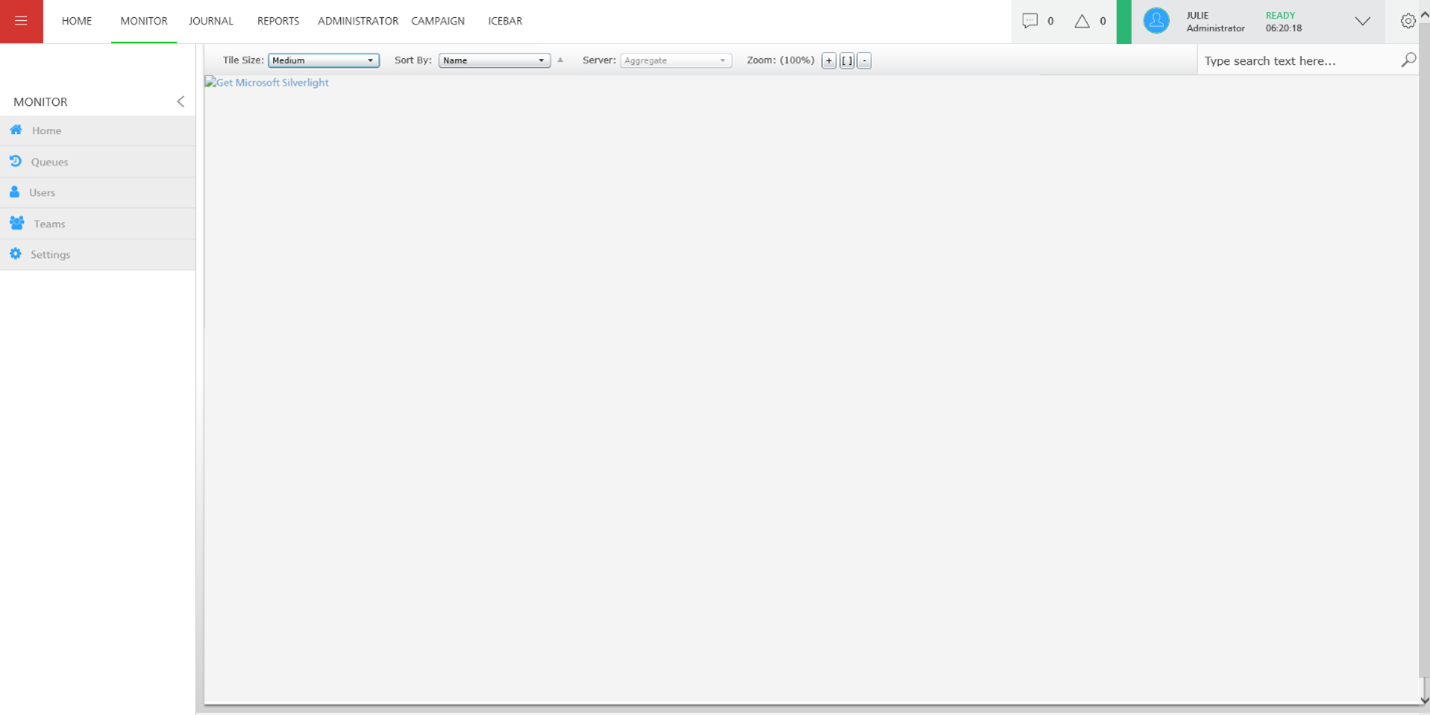
Problème d'affichage de iceMonitor sur le site Web iceManager.
Alors que iceJournal et iceReporting peuvent être utilisés dans n'importe quel navigateur, iceMonitor nécessite le module d'extension Silverlight dans Internet Explorer. L'ouverture de iceMonitor dans un autre navigateur entraînera un affichage incorrect, comme illustré ci-dessus. Vous pouvez facilement résoudre ce problème en passant votre navigateur à Internet Explorer. Notez que la compatibilité multi-navigateur pour iceMonitor sera disponible dans ice 11, qui est actuellement en phase de test interne.
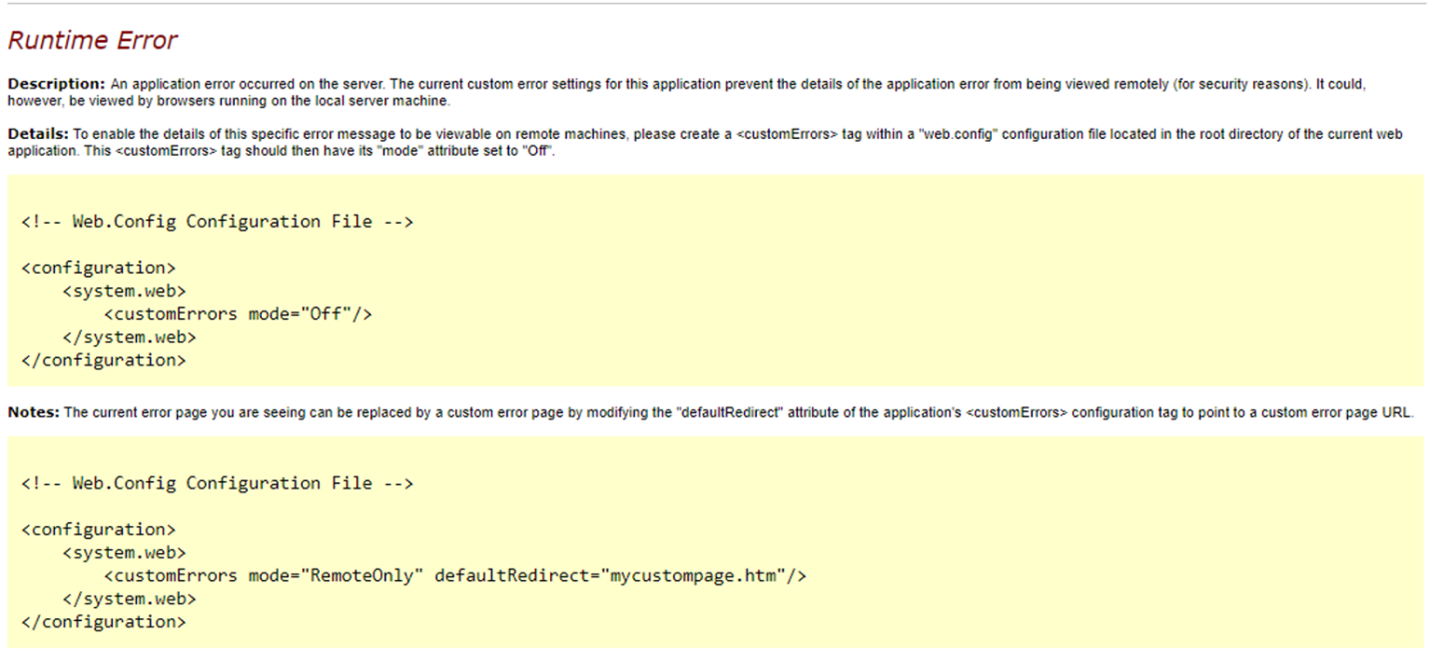
Résultats de recherche de contacts maximum – Erreur d'exécution
Un autre problème courant résulte du nombre maximal de résultats de recherche de contacts dans iceJournal. Il existe une limite de 1000 résultats de recherche. Si vous recherchez des contacts dans iceJournal et que vous ne parvenez pas à trouver tous ceux que vous cherchez, c'est peut-être parce qu'il y a plus de 1000 contacts qui répondent à vos critères spécifiés. Affinez les critères de recherche pour résoudre ce problème.
Un autre problème courant pour les superviseurs est un problème de rapport causé par la sélection d'un trop grand nombre d'options individuelles pour un paramètre.
Vous pouvez facilement éviter ce problème dans iceReporting en modifiant la façon dont vous saisissez les paramètres. Au lieu de sélectionner de grandes listes d'utilisateurs, de files d'attente ou d'équipes individuelles, utilisez les champs Début et Fin pour sélectionner une plage. Vous pouvez également utiliser une combinaison de plages et d'identifiants d'utilisateurs individuels tant que le nombre total d'entrées ne dépasse pas 15.
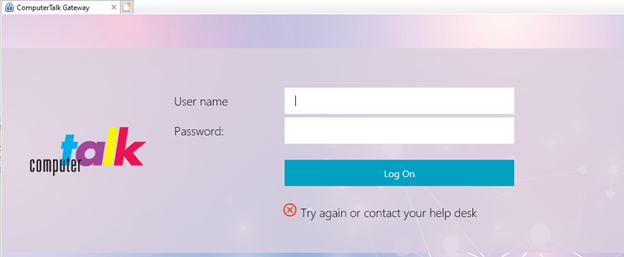
Si vous accédez à iceAdministrator via Citrix, vous pourriez rencontrer quelques problèmes spécifiques à Citrix. Le premier est lié aux mots de passe.
Problème de connexion Citrix
Pour réinitialiser votre mot de passe, communiquez avec le centre d'assistance de ComputerTalk en fournissant votre identifiant Citrix. Cette étape permettra de définir un mot de passe temporaire. Assurez-vous que votre mot de passe contient un chiffre et une majuscule conformément à la politique de sécurité. Si votre compte est verrouillé après plusieurs tentatives infructueuses, vous devrez attendre une heure avant de pouvoir réinitialiser votre mot de passe pour des raisons de sécurité.
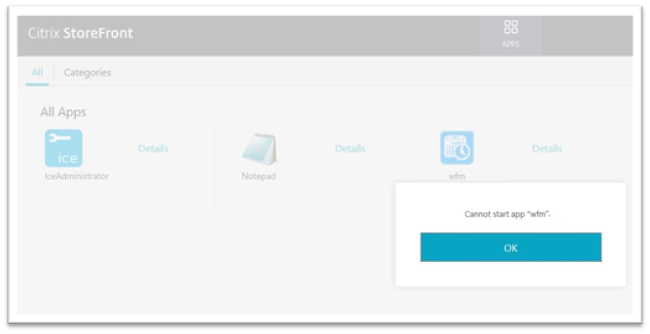
Impossible de démarrer l'application Citrix
Le deuxième problème courant avec Citrix, soit l'affichage d'un message d'erreur lors du lancement de iceAdministrator ou de Teleopti, peut être causé par la mise en cache de la session du navigateur.
Si vous rencontrez ce problème, essayez d'ouvrir une nouvelle fenêtre de navigation en mode privé ou incognito et retournez sur le site Citrix.
Si les solutions recommandées ci-dessus ne règlent pas votre problème, ou si vous rencontrez une situation non mentionnée ici, vous pouvez contacter l'équipe de soutien technique de ComputerTalk. Pour les urgences, composez le 905-882-5500 (sans frais au 1-800-563-4822). Pour les demandes non urgentes, remplissez un formulaire Web de soutien ou essayez notre clavardage en direct.
Si ce n'est pas déjà fait, assurez-vous de vous inscrire à notre prochaine séance « Slice of ice », qui aura lieu le 21 octobre. Nous y aborderons la priorisation des files d'attente, les calculs et les propriétés dans iceAdministrator. Pour toute question, n'hésitez pas à communiquer avec votre gestionnaire de compte ou avec l'équipe HowTo.
Abonnez-vous à notre infolettre
Merci de vous être abonné!
Bienvenue dans la communauté de l'infolettre de ComputerTalk. Surveillez votre boîte de réception pour nos mises à jour mensuelles.
Oups! Une erreur est survenue lors de la soumission du formulaire.
%20-%20Google%20Ads.png)