iceAI Studio vous donne un contrôle total sur les connaissances de vos agents IA et sur la façon dont ils dirigent les clients, favorisant ainsi des résolutions plus rapides et de meilleures expériences.
De la norme PCI-DSS à la certification SOC 2, le centre de contact ice est bâti sur un cadre de conformité qui saura satisfaire votre équipe de sécurité
Retour sur Slice of ice – La maîtrise des évaluations
Anastasia Micic
Dernière mise à jour :
November 10, 2024
Le mercredi 30 octobre, ComputerTalk a présenté notre plus récent webinaire Slice of ice sur la maîtrise de l'outil d'évaluation. Au cours de ce webinaire, notre spécialiste en formation et documentation, Diane Vasquez, a expliqué comment tirer parti de votre outil d'évaluation.
Cliquez ici pour regarder l'enregistrement complet ou lisez la suite pour un bref récapitulatif.
Lors de notre session Slice of ice, nous avons abordé les points suivants:
Aperçu des formulaires d'évaluation
Comment accéder aux formulaires d'évaluation
Différents types de questions
Comment créer, modifier, cloner et supprimer des formulaires d'évaluation
Rapports de formulaires d'évaluation
Meilleures pratiques pour la création de formulaires d'évaluation
Que sont les formulaires d'évaluation?
Les formulaires d'évaluation sont utilisés par les superviseurs pour évaluer la performance des agents. Cet outil est accessible via iceJournal dans la suite iceManager.
Les avantages des formulaires d'évaluation comprennent:
Améliorer l'expérience client: Les formulaires d'évaluation vous permettent d'identifier les forces et les points à améliorer, ce qui permet aux agents d'ajuster leur service à la clientèle.
Établissement d'objectifs et responsabilisation: Ces formulaires aident à fixer des objectifs de performance clairs, à suivre les progrès et à responsabiliser les agents.
Rétroaction et encadrement continus: Les formulaires d'évaluation permettent aux gestionnaires de fournir un encadrement et une rétroaction ciblés pour soutenir les agents et affiner leurs compétences.
Maintenir l'assurance qualité: Ces formulaires permettent aux superviseurs de suivre les agents et de s'assurer qu'ils respectent les politiques de l'entreprise, les procédures de traitement des appels et les stratégies de résolution des conflits.
Normaliser la performancemétriques: Cet outil vous permet de normaliser la façon dont les performances des agents sont évaluées afin d'assurer l'équité et la cohérence au sein de l'équipe.
Obtenez desinformations basées sur les données: Ces formulaires génèrent des données précieuses que les gestionnaires peuvent analyser pour identifier les tendances de performance des agents.
Améliorer le moral des agents: Fournir de la rétroaction garantit que vos agents se sentent valorisés et reconnus pour leurs efforts, améliorant ainsi leur moral et leur motivation.
Réduire le roulement des agents: Une rétroaction constante contribue à une main-d'œuvre plus engagée.
Comment accéder aux formulaires d'évaluation
Connectez-vous à la suite iceManager et sélectionnez l'onglet Journal situé en haut de votre écran.
Sélectionnez le contact que vous souhaitez évaluer. Une fenêtre contextuelle affichant les détails de cette interaction apparaîtra.
Faites défiler jusqu'au bas de la fenêtre contextuelle. Vous y trouverez un bouton nommé Évaluer.
Cliquez sur le bouton Évaluer, puis sélectionnez le formulaire que vous souhaitez utiliser.
Paramètres d'autorisation pour les évaluations:
Les chefs d'équipe peuvent évaluer tout agent qui fait partie de leur équipe.
Les superviseurs peuvent évaluer tout agent dans leur file d'attente.
Les administrateurs peuvent évaluer tous les types de rôles, y compris les agents, les superviseurs et les chefs d'équipe.
Comment utiliser les formulaires d'évaluation
Pour ceux qui débutent avec les formulaires d'évaluation, il existe un modèle intitulé « Le formulaire d'évaluation des agents » contenant des exemples de questions concernant les salutations, la qualité du service à la clientèle et la conclusion. Ce modèle peut servir de guide lors de la création de vos propres formulaires d'évaluation.
Selon le type d'interaction, vous aurez soit un enregistrement disponible, soit une transcription que vous pourrez télécharger pour examen. Une fois que vous avez examiné attentivement l'interaction, commencez à évaluer la performance de l'agent en sélectionnant le score approprié pour chaque question. Une fois que vous avez répondu à chaque question, un score total s'affichera au bas de la page, évaluant la performance de l'agent. Lorsque vous êtes satisfait des réponses et du score que vous avez fournis, cliquez sur le bouton Soumettre dans le coin inférieur droit de la page.
Après avoir évalué un agent, vous pouvez consulter l'évaluation ou la supprimer. Notez qu'une fois qu'une évaluation est effectuée pour un agent donné, vous ne pouvez pas en effectuer une autre pour lui à moins de supprimer celle en cours.
Comment créer, modifier, cloner et supprimer des formulaires d'évaluation
Pour gérer vos formulaires d'évaluation, cliquez sur l'icône Paramètres dans le coin supérieur droit de votre page iceManager. Sous l'onglet Administration à gauche, cliquez sur Évaluations. Ici, vous pouvez ajouter ou consulter les différents formulaires d'évaluation créés.
Étapes pour créer un nouveau formulaire
Pour créer un nouveau formulaire d'évaluation, sélectionnez le bouton Ajouter en haut de votre écran.
Ajoutez des langues en recherchant celle que vous souhaitez, puis en la sélectionnant. Si vous souhaitez supprimer des langues, cliquez sur le « X » à côté.
Sous « Nom du formulaire », saisissez le nom que vous souhaitez donner à votre formulaire.
Ensuite, cliquez sur Ajouter une nouvelle catégorie pour créer un groupe de questions. Ceci peut être utilisé pour regrouper vos questions. Par exemple, vous pouvez regrouper vos questions par Salutation, Conclusion et Service à la clientèle.
Cliquez sur le bouton Ajouter un nouveau critère pour ajouter une question dans la catégorie que vous venez de créer.
Sélectionnez le type de critère en cliquant sur le menu déroulant. Ici, vous pouvez choisir entre les options suivantes : questions de type Étoiles, Boutons, Liste déroulante ou Curseur.
Vous pouvez rendre la question facultative en activant le bouton à côté du « Champ facultatif ». Pour la garder obligatoire, le bouton doit rester désactivé. Créer une question facultative signifie que la personne qui effectue l'évaluation peut ignorer cette question.
Une fois que vous êtes satisfait du formulaire, cliquez sur le bouton Ajouter en bas à droite et cliquez sur le bouton OK pour confirmer. Votre formulaire a maintenant été enregistré et apparaîtra sur la page des évaluations.
Étapes pour modifier un formulaire existant
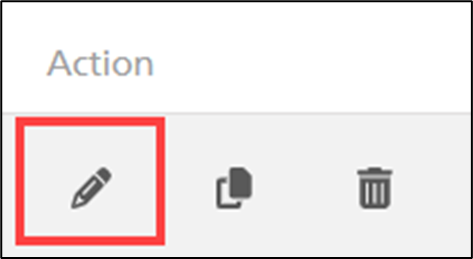
Dans la page d'évaluation où vous avez accès à tous les différents formulaires, il y a une icône de crayon sous « Action ». Cliquez sur cette icône pour modifier un formulaire existant. (Voir ci-dessous)
Une fois qu'un formulaire a été utilisé, il y a deux façons de le modifier : par le mode « Modification restreinte » ou « Cloner une copie ».
Mode de modification restreinte: Si vous décidez d'apporter des modifications par la modification restreinte, vous ne pouvez modifier que le libellé du nom de la catégorie, du nom du critère ou ajouter ces sections à une nouvelle langue. Vous ne pouvez pas modifier la valeur minimale ou maximale d'un type de critère, ni même le nombre d'incréments. Il est important de noter que toute modification apportée dans ce mode affectera toutes les évaluations précédemment complétées.
Une fois que vous avez apporté les modifications au formulaire, une fenêtre contextuelle vous demandera d'Annuler ou d'Enregistrer. Cliquez sur le bouton Enregistrer pour conserver les modifications que vous avez apportées, puis cliquez sur OK pour confirmer.
Quand devriez-vous utiliser Modification restreinte ou Cloner une copie:
Si vous souhaitez ajouter ou supprimer une catégorie, un critère ou une langue, sélectionnez le mode Cloner une copie.
Si vous souhaitez apporter des ajustements mineurs, comme modifier le libellé d'une catégorie ou d'un critère, sélectionnez le mode Modification restreinte.
Étapes pour cloner un formulaire
Pour cloner un formulaire, sélectionnez l'icône Cloner sous la colonne Action.
Un nouveau formulaire sera créé automatiquement avec le même titre que l'original, avec « Copie » ajouté à la fin du nom.
La création d'une copie d'un formulaire vous permet d'apporter toutes les modifications au formulaire. Vous avez la possibilité d'ajouter, de supprimer ou de modifier tous les aspects du formulaire.
Étapes pour supprimer un formulaire
Pour supprimer les formulaires indésirables, cliquez simplement sur l'icône Corbeille pour supprimer le formulaire.
Lorsque vous cliquez sur Supprimer, il vous sera demandé de confirmer que vous souhaitez supprimer le formulaire. Cliquez sur Oui pour confirmer.
Gardez à l'esprit que la suppression d'un formulaire d'évaluation supprimera automatiquement toutes les données associées à ce formulaire.
Rapports de formulaires d'évaluation
Dans la suite iceManager, en haut de votre écran, sélectionnez « Rapports » pour accéder à iceReporting. Sur le côté gauche de votre écran, sous « Rapports », faites défiler vers le bas et cliquez sur le dossier Évaluations pour accéder aux rapports de formulaires d'évaluation. Sélectionnez le rapport auquel vous souhaitez accéder dans la liste et cliquez sur le bouton Imprimer ou Afficher au centre de l'écran.
Si vous souhaitez recevoir un rapport récurrent, vous pouvez planifier n'importe lequel des rapports pour les recevoir sur une base mensuelle, hebdomadaire, quotidienne ou horaire en cliquant sur le bouton Planifier au centre de l'écran. L'image ci-dessous décrit tous les paramètres associés à la planification d'un rapport.
Comment générer des rapports de formulaires d'évaluation:
Tout d'abord, définissez les paramètres suivants: Date de début et de fin, Quelles files d'attente, Trier par, et plus encore.
Sélectionnez la méthode d'accès au formulaire. Si vous souhaitez imprimer le rapport, sélectionnez le bouton Imprimer. Si vous souhaitez télécharger ou enregistrer le rapport sur votre ordinateur, sélectionnez le bouton Afficher.
Comme mentionné précédemment, si vous souhaitez planifier un rapport, cliquez sur le bouton Planifier. Ici, vous serez invité à saisir le type de planification, le type de format, la fréquence d'exécution (à quelle fréquence vous souhaitez que le rapport s'exécute), et plus encore.
Notez que lorsque vous définissez les paramètres de date de début et de date de fin dans vos rapports, assurez-vous de saisir la date à laquelle le contact est entré dans le système et non la date à laquelle l'évaluation a été effectuée.
L'image ci-dessous est un excellent exemple pour définir les paramètres d'un rapport. Supposons qu'un contact soit entré dans ice le 12 septembre et qu'une évaluation a été effectuée le 29 octobre. Si vous sélectionnez les dates suivantes:
Du 11 septembre au 30 octobre – L'évaluation sera incluse dans le rapport.
Du 1er octobre au 30 octobre – L'évaluation ne sera pas incluse dans le rapport.
Voici quelques exemples de rapports que vous pouvez générer:
Rapport de qualité de l'utilisateur: Fournit des informations détaillées concernant le score d'évaluation de chaque enregistrement. Ici, vous pouvez accéder à toutes les évaluations pour cet utilisateur particulier. Vous pouvez également consulter toutes les questions, les commentaires, les scores individuels pour chaque question et leur score moyen basé sur toutes les évaluations qui ont été effectuées sur eux.
Évaluation de la qualité de l'utilisateur pour les files d'attenteRapport: Fournit des scores d'évaluation détaillés pour chaque enregistrement. Il permet aux utilisateurs de sélectionner des enregistrements provenant de files d'attente spécifiques.
Évaluation de la qualité des utilisateurs pour les équipesRapport: Fournit des scores d'évaluation détaillés pour chaque enregistrement. Il permet aux utilisateurs de sélectionner des enregistrements provenant d'équipes spécifiques.
Conseils et astuces
Voici quelques conseils et astuces pour gérer vos formulaires d'évaluation.
Comment configurer différents types de questions
Vrai ou fauxquestions: Pour les questions vrai ou faux, vous pouvez utiliser le type de question à boutons. Notez qu'avec cette option, les réponses doivent correspondre à la notation. Par exemple, « faux » équivaut à 0/1 et « vrai » équivaut à 1/1.
Choix multiplesquestions: Si vous avez plusieurs options pour une question, utilisez le type de question à liste déroulante.
Questions d'évaluation: Pour toute question liée à l'évaluation, vous pouvez utiliser le type de question à étoiles ou à curseurs
Pour les étoiles, vous pouvez définir le nombre d'incréments du type de question à étoiles pour un maximum de 10 étoiles. Vous pouvez ajuster l'échelle pour qu'elle soit plus petite si vous le souhaitez.
Pour les curseurs, vous pouvez définir le nombre d'incréments à un maximum de 100 et attribuer un score spécifique à l'agent. Par exemple, vous pouvez lui attribuer un score de 85/100.
Désactiver un formulaire
Si vous n'utilisez plus un formulaire particulier, mais que vous souhaitez conserver les données qui y sont associées ou que vous pensez en avoir besoin à l'avenir, vous pouvez le désactiver au lieu de le supprimer. Pour désactiver un formulaire, cliquez sur le bouton bascule sous la colonne « Actif ». Une fenêtre contextuelle s'affichera pour vous demander si vous êtes certain de vouloir désactiver le formulaire; cliquez sur « Oui » pour le désactiver. Une fois désactivé, le formulaire ne sera plus disponible dans iceJournal et ne pourra pas être utilisé. Cependant, vous pourrez toujours recueillir des données de ce formulaire dans iceReporting.
Si vous souhaitez réactiver un formulaire, activez simplement l'option « Afficher les formulaires désactivés ». Ensuite, cliquez sur le bouton bascule sous la colonne « Actif » pour réactiver le formulaire. Cliquez sur « Oui » et le formulaire sera de nouveau disponible.
Filtres
Dans iceJournal, vous pouvez filtrer toutes les évaluations par ID de l'évaluateur, ID de l'utilisateur ou statut de l'évaluation.
ID de l'évaluateur: Utilisez ce filtre pour consulter toutes les évaluations terminées ou en cours par cet ID d'évaluateur.
ID de l'utilisateur: Utilisez ce filtre pour consulter toutes les évaluations d'un utilisateur spécifique.
Statut de l'évaluation: Utilisez ce filtre pour affiner la recherche des contacts qui ont été évalués, qui n'ont pas été évalués ou qui sont en cours d'évaluation.
Une fois que vous avez sélectionné l'élément par lequel vous souhaitez filtrer et la plage de dates, cliquez sur le bouton « Mettre à jour » pour afficher les contacts qui correspondent à cette catégorie.
Rapports
Lorsque vous saisissez vos paramètres dans iceReporting, il y a une option intitulée « Afficher les détails de l'évaluation ». Si vous souhaitez voir toutes les questions posées, les commentaires et le score individuel pour chaque type de question, réglez l'option « Afficher les détails de l'évaluation » à VRAI. Si vous ne souhaitez pas avoir accès à ces informations détaillées et n'avoir qu'un aperçu rapide du total pour chaque formulaire d'évaluation, réglez le paramètre à FAUX.
Catégories
Lors de la création d'un formulaire, vous pouvez organiser vos catégories (groupes de questions) en cliquant sur l'icône du menu hamburger en haut à droite de votre écran. Cela vous permet d'organiser votre formulaire et de le diviser en différentes sections, ce qui facilite la structuration des questions.
Tests
Assurez-vous que chaque fois que vous créez un nouveau formulaire, vous le testez pour vérifier que tout est bien défini et fonctionne comme prévu! Les tests garantissent que le formulaire fonctionne comme attendu, détectent les erreurs potentielles et vérifient que tous les éléments nécessaires sont correctement configurés.
Résumé
Chez ComputerTalk, notre mission est de vous aider à maximiser le potentiel de votre centre de contact ice. Les formulaires d'évaluation sont des outils essentiels pour évaluer et améliorer la performance des agents, la satisfaction de la clientèle et la qualité globale du service.
Vous souhaitez en savoir plus sur la valeur des évaluations d'agents, cliquez ici pour découvrir comment notre outil d'évaluation peut aider à propulser votre centre de contact vers de nouveaux sommets de succès
Abonnez-vous à notre infolettre
Merci d'avoir communiqué avec ComputerTalk !
Nous prendrons contact avec vous sous peu. Il y a aussi un bouton de discussion maintenant dans le coin inférieur droit du site Web, si vous souhaitez nous parler immédiatement.
Oups! Une erreur est survenue lors de l'envoi du formulaire.
%20-%20Google%20Ads.png)